







Одна случайная проводка «задним числом» может стоить вам спокойного сна, а то и круглого штрафа. Ошибки в учете — это не просто цифры в отчете. Это управленческий хаос, когда собственник не понимает, сколько на самом деле заработал бизнес, и постоянный стресс перед каждым письмом из ФНС.
Давайте честно: база 1С со временем превращается в «черный ящик». Внешне всё идет по плану, но стоит попытаться свести баланс или прийти инспектору, как вскрывается масса сюрпризов.
Почему так происходит? Три главные причины:
Человеческий фактор. Ввод документов «задним числом», случайные удаления, игнорирование субконто (а потом мы гадаем, почему не закрывается счет).
Смена кадров. Ушел главный бухгалтер, передал базу «как есть» вместе с накопленными за годы «косяками», и новый специалист разгребает этот завал.
Ловушки обновлений. Законодательство меняется быстрее, чем мы успеваем моргнуть (привет, ЕНС и новые правила по НДФЛ!). Если учетная политика настроена криво, типовые алгоритмы 1С начинают сбоить.
Чтобы не доводить до инфаркта перед отчетным периодом, мы в «1С:Бизнес-Логика» собрали пошаговый чек-лист самостоятельной ревизии. Поехали!
Шаг 1. Запускаем «робота-аудитора» (Технический контроль)
Прежде чем лезть в дебри проводок вручную, давайте попросим программу самой найти себе ошибки.
Экспресс-проверка ведения учета
Где искать: Раздел «Отчеты» → «Анализ учета» → «Экспресс-проверка».

Указываем период. Совет: не пытайтесь охватить «весь год» одним махом. Проверяйте помесячно или поквартально. Нажимаем «Показать настройки» и ставим галочки напротив тех видов проверок, которые хотим провести.

Напротив каждого раздела есть кнопочка «+». Загляните внутрь, чтобы детализировать запрос или, наоборот, отключить лишнее.

Что она делает: Проверяет учетную политику, кассу, книги покупок и продаж. Словом, ищет технические и методологические косяки.

Нашли ошибку? Не паникуем. Жмем «+» слева от строки с ошибкой, читаем расшифровку. В блоке «Рекомендации» часто есть прямая ссылка на документ-виновник. Кликаем, исправляем и запускаем проверку снова.


Итог: У вас на руках готовый список «грехов» базы с инструкцией, как их исправить.
Анализ состояния налогового учета
Где искать: Раздел «Отчеты» → «Анализ учета» → «Анализ учета по НДС / Налогу на прибыль / УСН».

Что делает: Показывает в виде наглядных схем, где бухгалтерский учет расходится с налоговым. Идеально, чтобы понять, откуда взялись разрывы в декларациях.

Шаг 2. Смотрим в «зеркало» (Анализ ОСВ)
Оборотно-сальдовая ведомость — это рентген вашей бухгалтерии. Открываем общую ОСВ за период и смотрим на три «красные зоны».

1. Красное сальдо (минусы)
Минусов в учете быть не должно. Точка.
Красное по активам (10, 41, 50, 51) — вы продали товар или деньги, но забыли их оприходовать. Виртуальный минус.

Красное по пассивам — кривые проводки или лишняя переплата.
2. Развернутое сальдо на счетах расчетов (60, 62, 76)

Если по одному контрагенту у вас висит и долг (дебет), и аванс (кредит) — программа просто не увидела зачет.
Решение:
Перепроводим документы или идем в карточку контрагента и проверяем, те ли договоры и расчетные документы указаны в первичке.
3. Счета, которые должны быть нулевыми

На конец месяца счета 20, 23, 25, 26, 44, 90, 91, 99 должны закрываться в ноль (если у вас нет незавершенки). Если там болтается «хвост» — закрытие месяца прошло некорректно.
Шаг 3. Касса и банк: тут ошибок быть не может
Счет 50 (Касса). Остаток не может быть отрицательным (привет, штраф от налоговой за расходование налички без прихода). И он не должен превышать лимит кассы.

Счет 51 (Расчетный счет). Конечный остаток на каждую дату должен совпадать с банковской выпиской. До копейки.

Шаг 4. НДС: ходим по минному полю (для ОСНО)
Ошибки в НДС — это магнит для камералок.
Смотрим на счет 19. Если на конец периода там висит остаток, значит, вы либо не получили счет-фактуру от поставщика, либо просто забыли принять этот НДС к вычету. Деньги компании заморожены зря!

Сверяем базы. Выручка (счет 90.01) и начисленный НДС (счет 90.03) должны жестко соотноситься. Проверяем эту связку через «Анализ счета».


Шаг 5. Хронология и защита от «вмешательств»
Документы «задним числом». Если бухгалтер ввел документ прошлым месяцем, когда период уже закрыт, у вас поедет себестоимость и сломаются авансы.
Решение:
Регулярно гоняйте обработку «Перепроведение документов» через помощник закрытия месяца.


Дата запрета изменения. Это ваш главный щит. Где искать: Раздел «Администрирование» → «Настройки пользователей и прав» → «Дата запрета изменения».
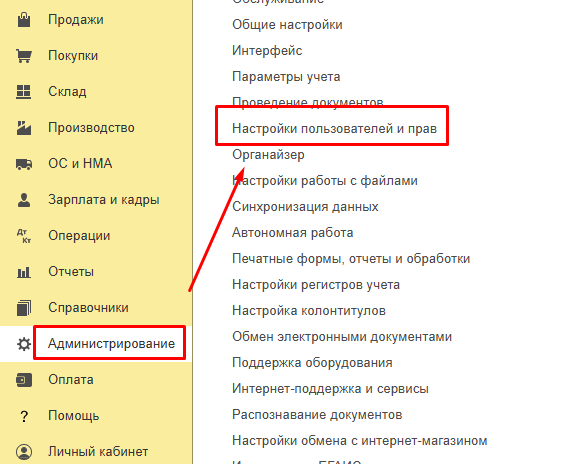


Зачем это нужно:
Сдали отчетность? Немедленно ставьте дату запрета. Теперь ни один бухгалтер (даже вы сами) случайно не изменит проводку в прошлом квартале и не сломает сданный баланс.
Специалисты Центра сопровождения 1С Бизнес-Логика рекомендуют следовать этой инструкции для решения подобных задач. Попробуйте, надеюсь, у вас все получится!
Наш канал в максе


Спасибо! Для меня оказалось своевременная статья. Уважаю такой подход- все четко, тезисно и без воды