


Сведения о застрахованных лицах (ФСС) в программе ЗУП 3.1
Рассмотрим способы создания и отправки сведений в ФСС в программе 1С:Зарплата и управление персоналом 8 (ЗУП).

Организации должны предоставлять в ФСС сведения о сотрудниках. Данные передаются в фонд документом «Сведения о застрахованных лицах». Рассмотрим способы создания и отправки сведений в ФСС в программе 1С:Зарплата и управление персоналом 8 (ЗУП).
Обратите внимание! С 2023 года фонды ФСС и ПФР объединились в единый Социальный фонд России (СФР). На сдачу отчетности через СЭДО это никак не повлияло, все осталось по-прежнему. Разделы получения и отправки запросов ФСС остались такими же, как и настройка подключения СЭДО.
Этап № 1. Подготовка к отправке сведений о застрахованных лицах
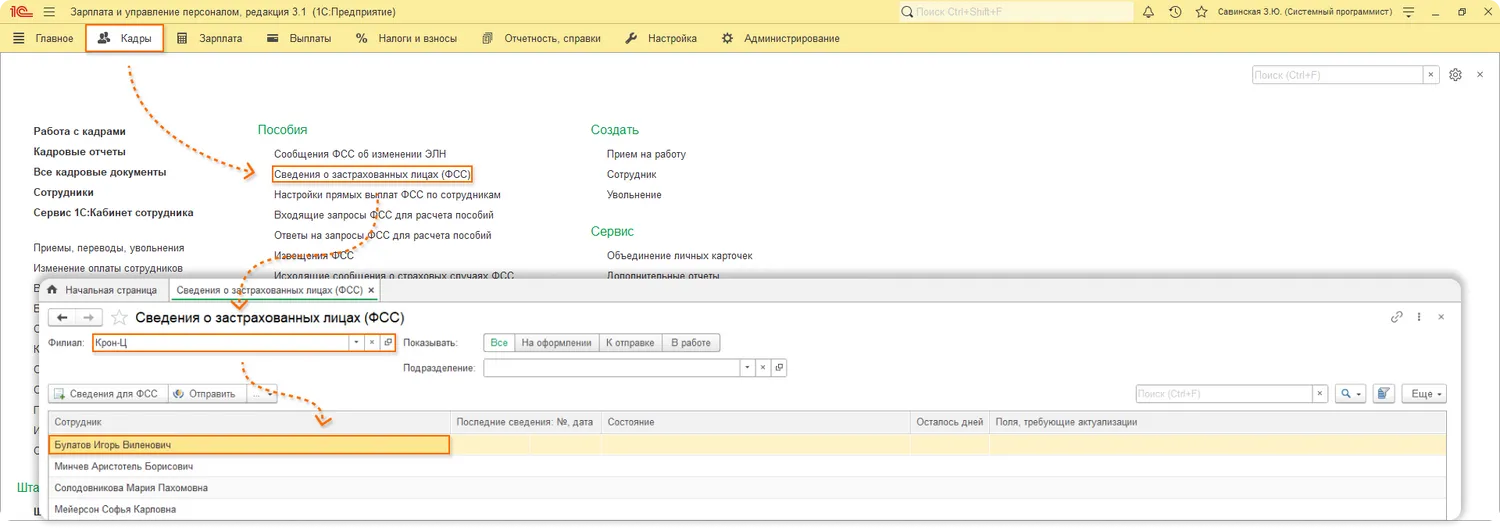
Шаг № 1. Создание сведений к отправке доступно в разделе «Кадры» → «Сведения о застрахованных лицах (ФСС)».
Откроется форма Сведения о застрахованных лицах (ФСС), в которой отображается вся необходимая информация о сведениях. Есть возможность поставить отбор по состоянию подготовки сведений, а также по организации и подразделению.
Двойным щелчком левой кнопки мыши по нужному сотруднику откроется следующее окно с представленными сведениями для формирования.
Обратите внимание! Подготовить сведения можно по нескольким сотрудникам одновременно, выделив нужных сотрудников в списке, что позволяет существенно сократить время создания сведений.
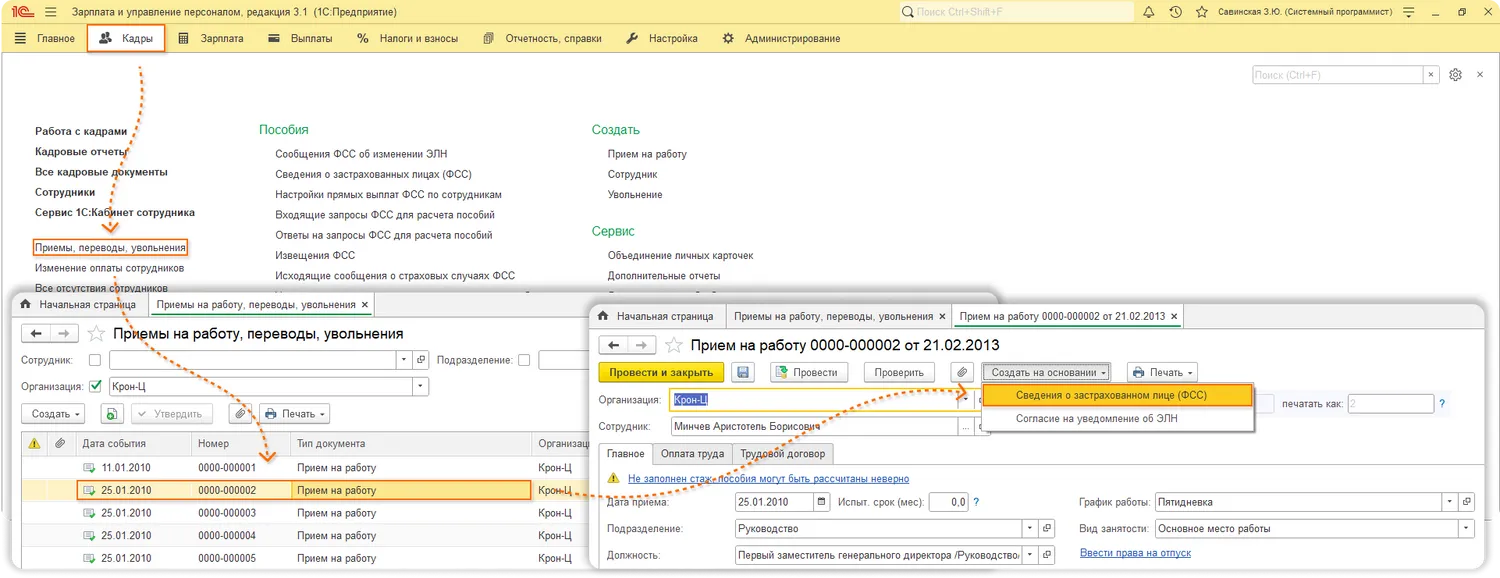
Сведения также можно сформировать из документов Прием на работу и Увольнение по кнопке «Создать на основании».
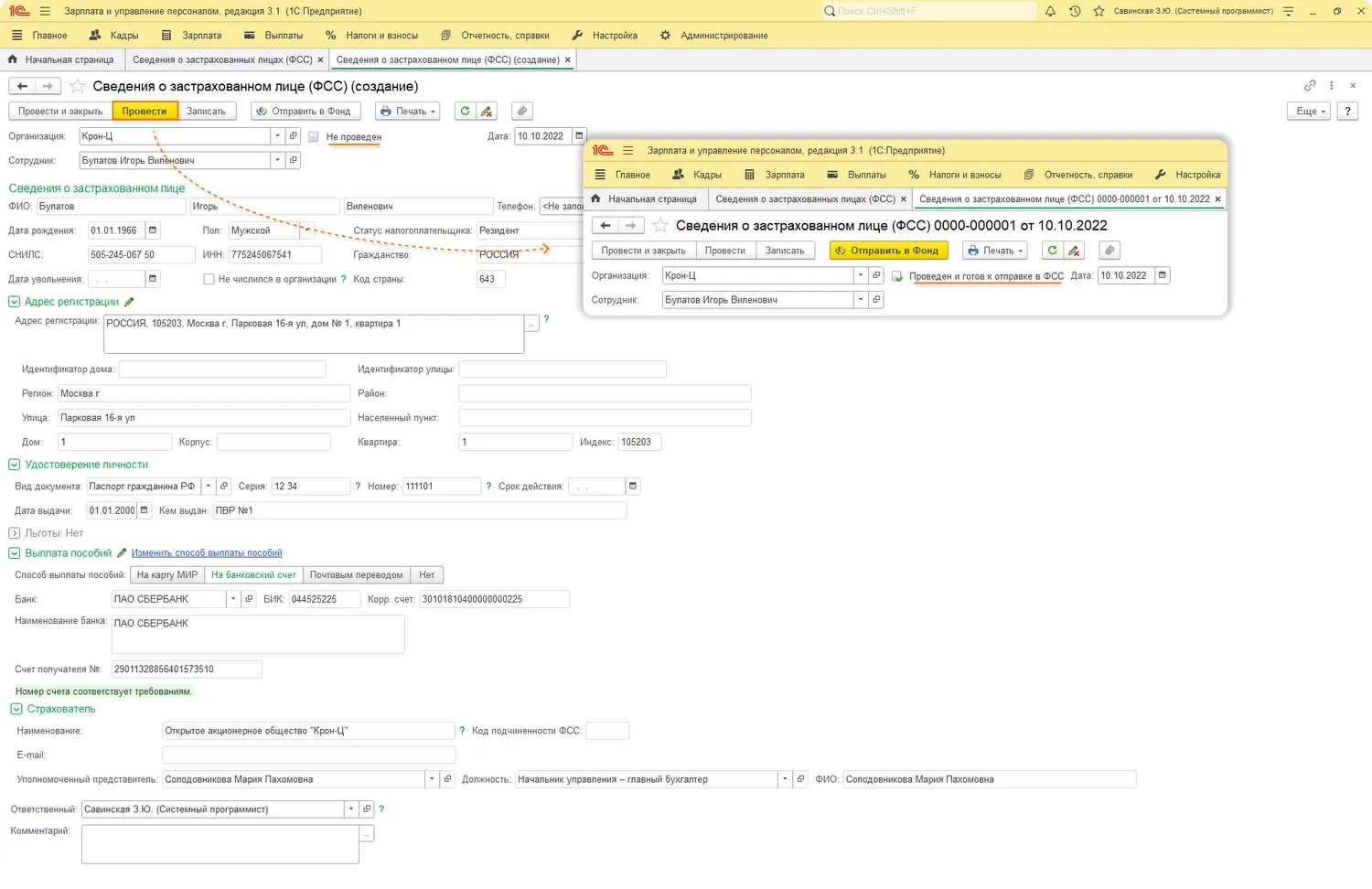
Шаг № 2. Сведения в документе заполняются автоматически на основании кадровых данных сотрудника. Проверяем правильность заполнения, после чего проводим документ, нажав «Провести» или «Провести и закрыть»
При проведении документа выполняется программная проверка заполнения и сведение принимает состояние Проведен и готов к отправке в ФСС. Если какие-то данные будут не заполнены или заполнены некорректно, то программа сообщит об этом.
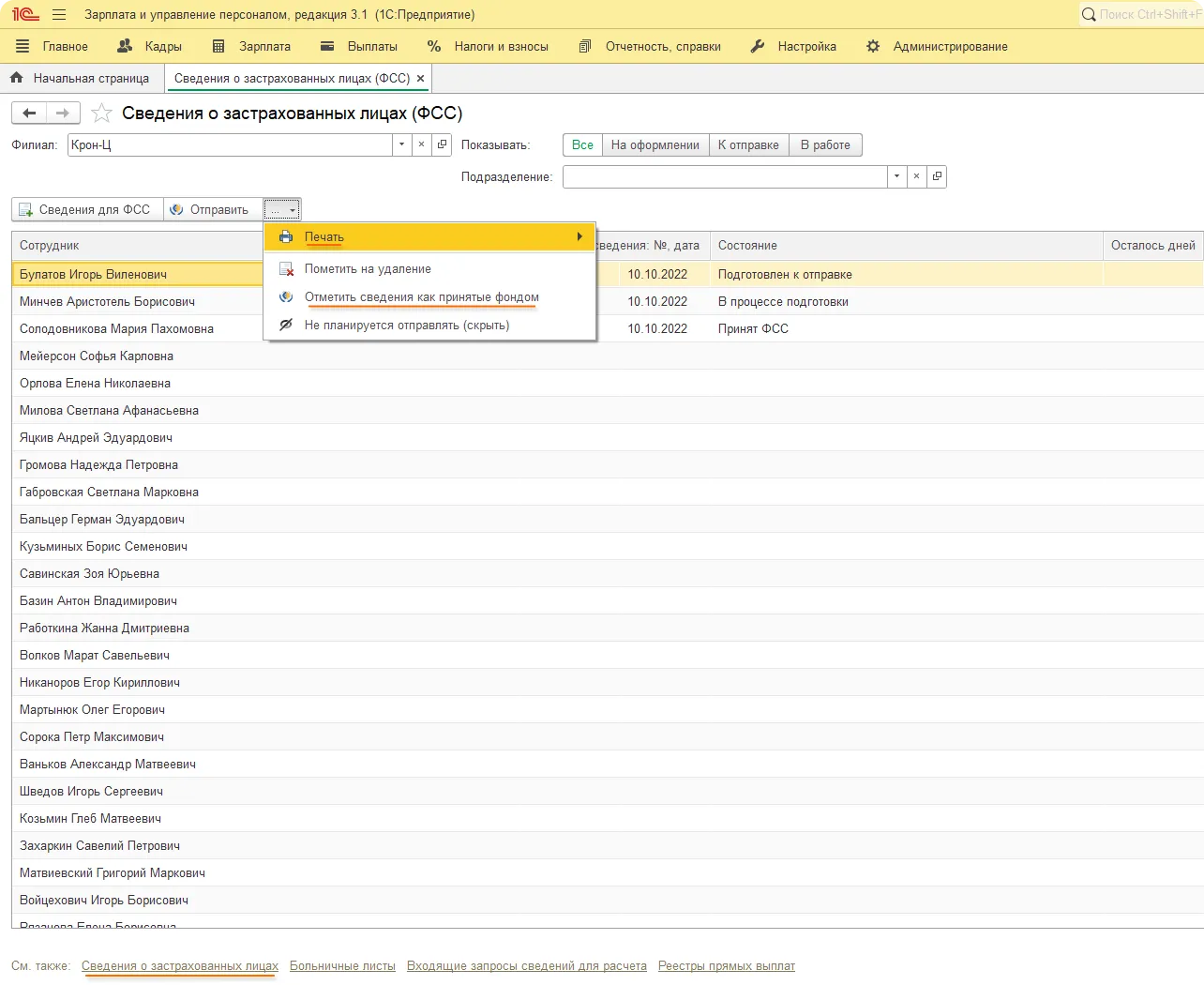
Шаг № 3. Далее на рабочем месте Сведения о застрахованных лицах (ФСС) через кнопку «...» можем распечатать необходимые документы.
Там же есть возможность пометить сведения как принятые фондом, в случае, если сведения по этому сотруднику уже были сданы. Для этого выделяем нужную строку с сотрудником и нажимаем «...» → «Отметить сведения как принятые фондом», после чего состояние изменится на Принят ФСС.
Внизу рабочего места сведений доступна ссылка на справочник Сведения о застрахованных лицах, в котором находятся все сформированные ранее сведения.
Рекомендуем перейти на облачную версию 1С:Зарплата и управление персоналом – функционал программы не отличается от обычной, но гораздо удобнее благодаря возможности удаленного онлайн доступа, резервным копиям и автоматическим обновлениям без доплат.
Попробуйте бесплатный тестовый доступ 14 дней. Можно загрузить свои базы 1С и выгрузить в любое время.
Этап № 2. Отправка сведений о застрахованных лицах в ФСС через СЭДО
Если вы пользуетесь сервисом 1С-Отчетность или у вас подключен в программе Социальный электронный документооборот с ФСС (СЭДО), то вы можете отправить Сведения о застрахованных лицах в ФСС прямо из программы 1С.
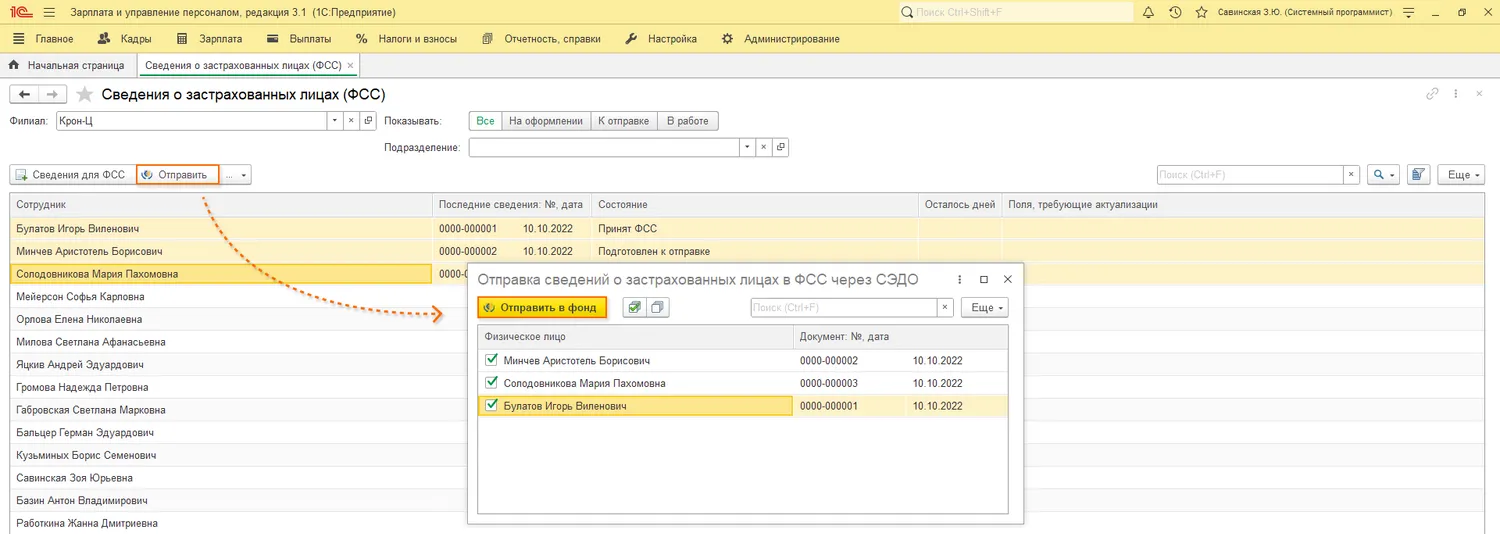
Шаг № 1. Сделать это можно через раздел «Кадры» → «Сведения о застрахованных лицах (ФСС)».
Выделяем необходимых сотрудников и нажимаем «Отправить». В открывшемся окне отправки сведений через СЭДО подтверждаем выбор сотрудников, по которым будут отправлены сведения и нажимаем «Отправить в фонд»
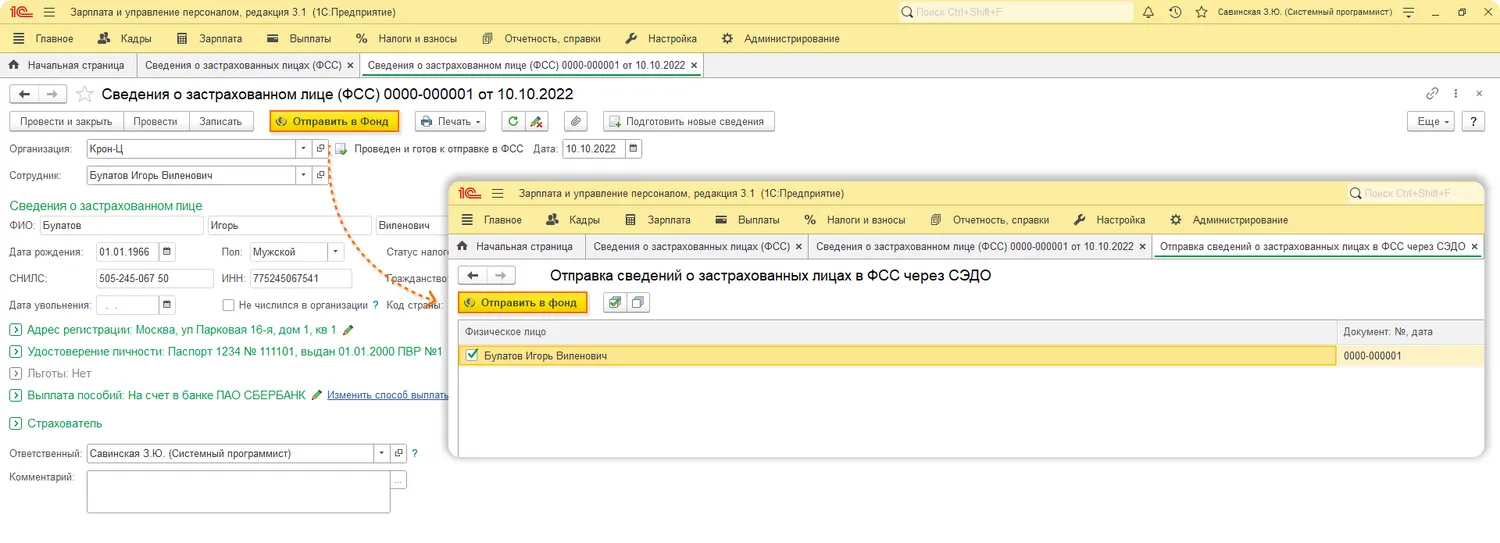
Шаг № 2. Отправить сведения в фонд можно так же из карточки самого сведения по кнопке «Отправить в фонд».
Шаг № 3. После отправки станет активна кнопка «Проверить наличие ответа ФСС», по ней мы можем получить входящие сообщения от ФСС.
После получения ответа от ФСС состояние сведения принимает соответствующее состояние.
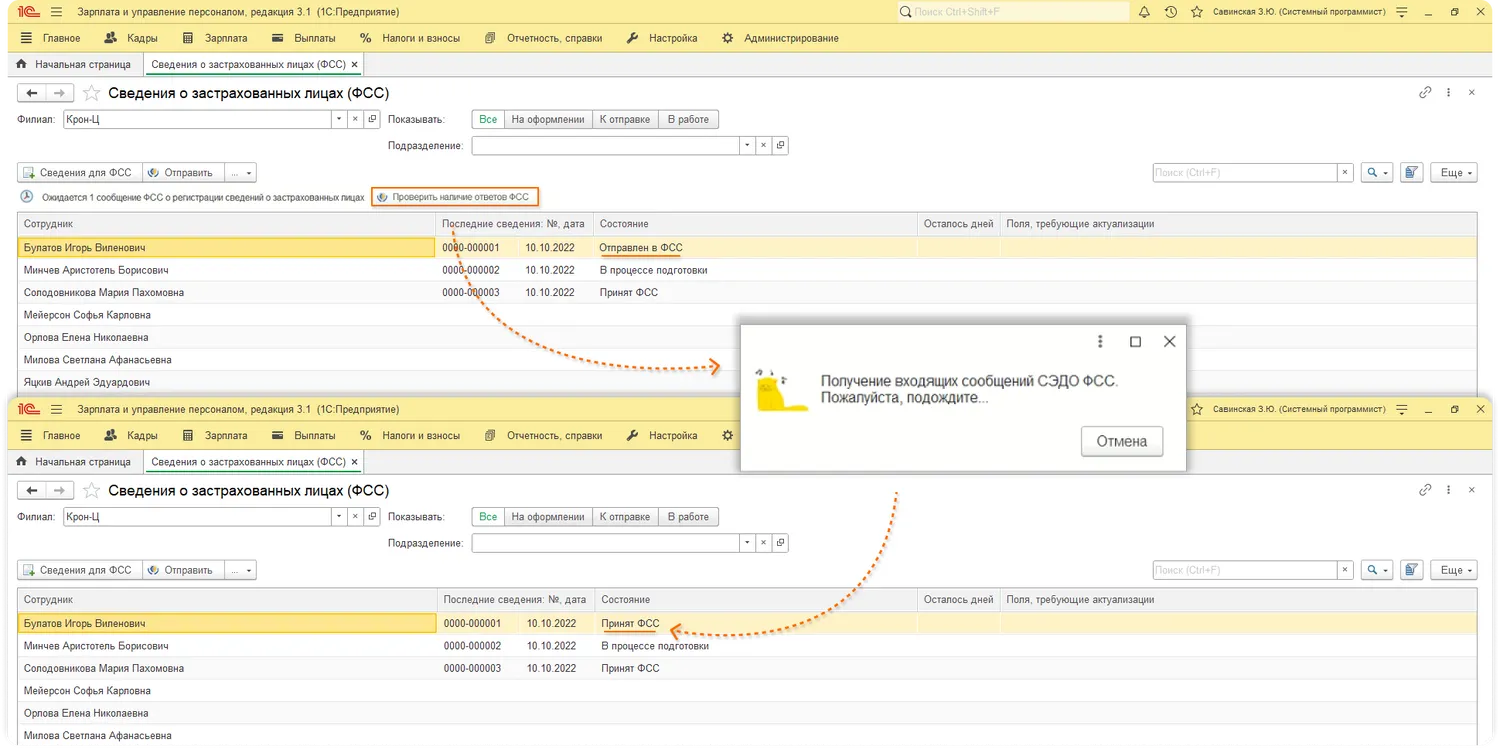
Обратите внимание! Ответы от ФСС, по отправленным сведениям о застрахованных лицах, не приходят автоматически. Получить сообщения от ФСС возможно только самостоятельно нажав кнопку «Проверить наличие ответов ФСС».
Смотрите также:
Рекомендуем подключить сервис 1С-Отчетность для экономии времени и удобной сдачи отчетности. Сервис уведомляет в программе и через СМС о новых запросах от контролирующих органов.
У нас есть бонусы и скидки при подключении сервиса 1С-Отчетность, а в дополнение к основной техподдержке от разработчика, наша собственная техподдержка от сертифицированных специалистов «Е-Офис-24» реально помогает решать вопросы ещё быстрее.
Обращайтесь, подключим и настроим сервис бесплатно.
Реклама: ООО «Е-Офис 24», ИНН 6672281995, erid: LjN8KXqg5

