


Для первого запуска рекламы необязательно сразу изучать все стратегии, ставки и типы кампаний в Яндекс Директе. В сервисе есть Мастер кампаний — упрощенный режим, который помогает подготовить объявления, выбрать аудиторию, задать цель и распределить бюджет.
Инструмент подходит небольшому бизнесу, частным специалистам, интернет-магазинам и продавцам на торговых площадках. С его помощью можно быстро проверить спрос и получить первые обращения. Однако автоматические настройки нужно контролировать: система не знает всех особенностей компании и иногда предлагает неточные тексты, слишком широкую аудиторию или неподходящие цели.
Разберем, как устроен Мастер кампаний и как настроить рекламу на примере студии керамики.
Что умеет Мастер кампаний
Мастер кампаний — режим быстрой настройки рекламы в Яндекс Директе. Пользователь указывает страницу для продвижения, а система анализирует ее и готовит основу кампании. Если сайта нет, можно описать компанию и создать простую рекламную страницу во время настройки.

Режим доступен в базовом кабинете для предпринимателей и в Директ Про. Об отличиях этих интерфейсов рассказали в отдельной статье.
После добавления ссылки Директ предлагает:
заголовки и тексты;
изображения со страницы;
быстрые ссылки;
варианты аудитории;
цель продвижения;
способ оплаты и бюджет.
Все основные параметры собраны в одном окне. Если позже понадобится вручную управлять ставками, площадками и отдельными группами пользователей, можно перейти в режим эксперта.

Кому подойдет упрощенная настройка
Мастер кампаний полезен тем, кто хочет начать продвижение без долгого изучения рекламного кабинета:
владельцам небольших компаний;
частным мастерам, преподавателям и консультантам;
проектам с ограниченным бюджетом для проверки спроса;
интернет-магазинам;
продавцам на торговых площадках;
компаниям без сайта;
владельцам каналов в мессенджерах и страниц в социальных сетях;
разработчикам приложений.
Например, мастерская мебели может вести посетителей в каталог, преподаватель — собирать заявки на занятия, а продавец на торговой площадке — привлекать покупателей на карточку товара.
В Директ Про нужный раздел открывается через «Добавить» → «Кампанию» → «Мастер кампаний».

Для сложного продвижения этого режима может быть мало. Если компания рекламирует несколько направлений, делит клиентов на много групп, вручную управляет ставками или исключает отдельные площадки, удобнее работать в режиме эксперта.
Плюсы и ограничения

Главное преимущество Мастера — скорость. Но система не всегда понимает, какие услуги приоритетны, какие формулировки допустимы и какие обращения действительно приносят деньги.
Перед запуском полезно посмотреть, как рекламируются другие компании в вашей сфере. В этом поможет материал о сборе ключевых слов и объявлений конкурентов.
Все рекламные каналы — в одном интерфейсе
В PromoPult можно настроить SEO, запустить рекламу в Яндексе, ВК и на маркетплейсах. Не нужны знания и опыт: есть бесплатная настройка кампании и ИИ-маркетолог.

Как настроить кампанию
Рассмотрим запуск на примере кулинарной студии керамики в Твери. Она проводит занятия для взрослых и детей, а цель рекламы — получить записи на ближайшие мастер-классы.
Шаг 1. Выберите тип продвижения
Войдите в Яндекс Директ, нажмите «Добавить», затем «Кампанию». На вкладке «Мастер кампаний» выберите «Конверсии и трафик».


Вставьте ссылку на страницу студии. Директ изучит ее и подготовит первые варианты объявлений.

Если у компании есть карточка в Яндекс Бизнесе, система может предложить показы в поиске, Картах и Яндекс Go.

Проверьте, правильно ли определен объект рекламы. Если на странице много услуг, система может сделать акцент не на том направлении. Например, вместо записи на занятие продвигать подарочные сертификаты.
Шаг 2. Проверьте объявления
После анализа страницы появятся готовые заголовки и тексты. Их можно изменить или заменить своими.
Для студии кулинарии подойдут такие заголовки:
«Мастер-класс по тортам в Твери»;
«Приготовьте маффины своими руками»;
«Кулинария для детей и взрослых».

В тексте стоит указать то, что влияет на решение: цену, продолжительность, адрес, возраст участников, ближайшую дату или возможность забрать изделие после обжига.
Конкретика работает лучше общих обещаний. Фраза «занятие длится два часа, все материалы входят в стоимость» полезнее, чем «вас ждут незабываемые эмоции».
Объявления должны соответствовать требованиям Яндекс Директа. Директ будет проверять разные сочетания заголовков, текстов и изображений и чаще показывать те, которые дают лучший результат.
Шаг 3. Добавьте изображения и видео
Система может взять фотографии с сайта, но итоговый выбор остается за рекламодателем. Для студии подойдут светлые снимки процесса готовки, готовых изделий и участников занятия.

Главный объект должен быть хорошо виден даже на экране телефона. Не используйте фотографии с мелкими деталями, лишними надписями или перегруженным фоном.
Короткое видео необязательно, но может сделать объявление заметнее. Подойдет фрагмент занятия или съемка готовой работы. Мастер также умеет создавать простую анимацию из фотографии. Такой результат нужно проверить: движения не должны искажать предметы, лица и текст.

Шаг 4. Настройте быстрые ссылки и маркировку
Быстрые ссылки ведут сразу в полезные разделы сайта. Для студии это могут быть «Расписание», «Цены», «Детские занятия», «Сертификаты» и «Контакты».

Для каждой ссылки указывают адрес, название и короткое описание. Директ может подготовить список сам, но его нужно проверить. Ссылки должны дополнять объявление, а не вести в одно и то же место.
Подробная инструкция есть в статье «Быстрые ссылки: как повысить CTR объявлений». CTR — доля пользователей, которые нажали на объявление после показа.
Здесь же Директ создает описание рекламируемого объекта для передачи сведений в Единый реестр интернет-рекламы. Это нужно для обязательной маркировки. Автоматический вариант можно исправить или заменить своим. Перед запуском убедитесь, что описание соответствует рекламе.

Как выбрать аудиторию
На следующем этапе нужно определить место, время и условия показа.
Регион
Для студии из примера логично выбрать Тверь. Область стоит добавлять только в том случае, если клиенты действительно готовы приезжать из других городов.

В Мастере действует расширенный подбор по географии. Объявление может увидеть не только человек, который сейчас находится в выбранном регионе, но и пользователь, чей запрос связан с ним. Например, житель Ржева может искать мастер-класс в Ярославле.
Расписание
Если заявки принимаются через форму, рекламу можно показывать круглосуточно. Если основное действие — звонок, лучше учитывать часы работы.

Допустим, студия отвечает с 11:00 до 21:00. На старте можно поставить такое же расписание, а позже проверить, в какие часы приходит больше обращений. Будни, выходные и праздники настраиваются отдельно.

Автоматический и ручной подбор
При автоматическом выборе Директ опирается на страницу, объявления, тематику компании и поведение пользователей. Такой вариант удобен, если данных о клиентах пока мало.

Ручная настройка дает больше контроля. Можно уточнить пол и возраст, выбрать устройства, ограничить категории интересов и добавить исключения.

Студия может разделить рекламу для разных групп:
родителей, которые ищут занятие ребенку;
взрослых, выбирающих досуг;
компаний, заказывающих встречу для сотрудников;
покупателей подарочных сертификатов.
Для каждой группы лучше подготовить отдельное предложение. Родителям важны возраст и расписание, взрослым — формат занятия и возможность прийти вдвоем, компаниям — вместимость и условия группового заказа.
В исключения можно добавить запросы «как приготовить торт дома», «купить торт», «бесплатные уроки кулинарии» и «мастер-классы по кулинарии онлайн». Они относятся к самостоятельному обучению или покупке материалов, а не к записи в студию.

Не ограничивайте аудиторию слишком сильно до запуска. Сначала добавьте очевидные исключения, соберите статистику и только затем уточняйте настройки.

Как задать цель и оплату
Если задача — привести людей на страницу, можно выбрать «Максимум переходов». Для заявок и звонков лучше подходит «Максимум целевых действий».

Целевым действием может быть:
отправка формы;
нажатие на номер телефона;
переход в мессенджер;
покупка;
запись на услугу.
Директ предложит примерную стоимость действия. Ее можно изменить, но не стоит ставить слишком низкое значение ради экономии: показы могут сократиться настолько, что система не получит данных для работы.

В кампании могут быть доступны три способа оплаты:
Средняя стоимость за неделю. Директ старается удерживать среднюю цену результата в заданных пределах. Деньги при этом могут списываться за переходы.
Фиксированная стоимость. Подходит, если бизнес уже знает допустимую цену заявки или заказа.
Без ограничения стоимости. Система получает максимум результатов в пределах бюджета. Для первого запуска вариант рискованнее, потому что деньги могут расходоваться быстро.
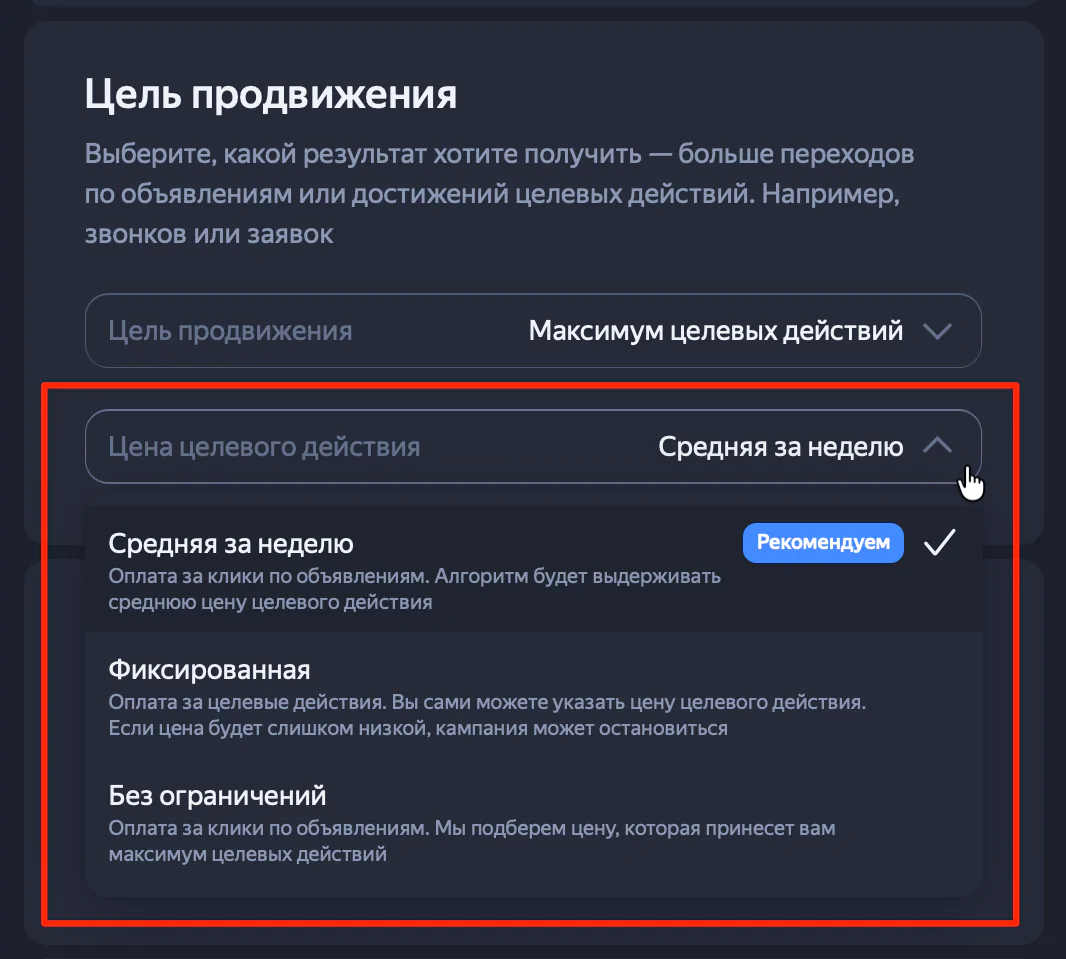
На старте разумнее задать ограничение, а затем изменить его по статистике. Оценивать нужно не только число заявок, но и количество реальных продаж.
Зачем подключать Метрику
Если реклама ведет на сайт, подключите счетчик Яндекс Метрики. Без него Директу сложнее понять, какие посетители выполняют нужные действия.

Для студии можно настроить цели на:
отправку формы записи;
звонок;
переход в мессенджер;
просмотр расписания;
покупку сертификата.
Более важным действиям назначают большую ценность. Например, отправка формы обычно полезнее просмотра страницы с расписанием.
Порядок настройки описан в статье «Как отслеживать конверсии в Яндекс Метрике».
Как определить бюджет
В Мастере задается сумма на неделю. Директ распределяет ее с учетом выбранной цели, конкуренции и размера аудитории.

Слишком маленького бюджета может не хватить для получения заявок и обучения системы. Но и ставить крупную сумму в первой кампании не стоит. Начните с бюджета, который компания готова потратить на проверку спроса.
После запуска оцените:
число переходов и заявок;
стоимость обращения;
качество заявок;
объявления, устройства и регионы, которые дают результат;
долю обращений, завершившихся продажей.
Не ориентируйтесь только на стоимость перехода. Один дорогой посетитель, который оплатил услугу, полезнее десяти дешевых переходов без заявки.
Нужно ли включать автоматические рекомендации
Директ может сам обновлять элементы объявлений, добавлять новые запросы, менять аудиторию и цели, подключать показы в Картах или увеличивать недельный бюджет в заданных пределах.

Это экономит время, но не означает, что кампанию можно оставить без контроля. Алгоритм не знает, устраивает ли компанию качество обращений и может ли отдел продаж обработать дополнительный поток.
Автоматические изменения лучше проверять особенно внимательно, если бюджет небольшой, ниша узкая или в объявлениях допустимы только утвержденные формулировки. После запуска просматривайте статистику и историю изменений несколько раз в неделю.
Другие элементы, которые могут сделать объявление полезнее и заметнее, разобраны в обзоре расширений в Яндекс Директе.
Создать кампании для поиска Яндекса и Рекламной сети Яндекса можно в простом интерфейсе модуля «Контекстная реклама» PromoPult.
В платформе можно:
собирать ключевые слова и готовить объявления с помощью искусственного интеллекта;
прогнозировать результаты;
улучшать кампании с помощью технологии «Контекст+»;
передавать сведения о договоре и рекламных материалах оператору рекламных данных — подробнее здесь;
получать закрывающие документы;
смотреть общую статистику по кампаниям.
Мастер кампаний доступен и в прямом аккаунте Яндекс Директа, созданном через PromoPult. Порядок подключения описан в инструкции.
Такой аккаунт дает доступ ко всем возможностям Директа. Баланс можно пополнять с единого счета PromoPult, а результаты — отслеживать на общей панели. Для прямых аккаунтов действует бонусная программа, по которой можно вернуть до 8% расходов на внешнюю рекламу.
Что проверить перед запуском
Выберите объект рекламы и страницу перехода.
Проверьте заголовки и тексты, созданные Директом.
Добавьте подходящие изображения и при необходимости видео.
Настройте быстрые ссылки и перечитайте описание для ЕРИР.
Укажите регион и расписание показов.
Выберите автоматический или ручной подбор аудитории.
Добавьте очевидные исключения.
Определите основную цель кампании.
Подключите Метрику и настройте цели.
Задайте недельный бюджет и допустимую стоимость результата.
Проверьте разрешения на автоматические изменения.
После запуска оценивайте не только переходы, но и качество заявок и продажи.
Главное о Мастере кампаний
Мастер кампаний помогает начать рекламу без глубокого погружения в Яндекс Директ. Он подходит для первого запуска, проверки новой услуги и небольших кампаний с понятной целью.
Однако система выполняет только техническую часть работы. Владелец бизнеса все равно должен проверить предложение, тексты, изображения, аудиторию, цели и бюджет. После старта важно следить за статистикой и корректировать настройки по реальным обращениям.
Когда появляются разные группы клиентов, несколько направлений продвижения и потребность точно управлять ставками или площадками, лучше перейти в режим эксперта. Для простого теста Мастер кампаний остается удобной отправной точкой.
Реклама: ООО «Клик.Ру», ИНН 7743771327, erid: 2W5zFGaJaFT
