


Когда дело доходит до печати, все кажется простым. Однако на практике половина текста «съезжает» за поля, акт не помещается на лист или принтер вообще отказывается воспринимать документ. Это происходит из-за неправильных настроек масштаба, полей, формата бумаги. В этой статье разберем 7 рабочих способов, как распечатать ПДФ-файл без лишних нервов.
Можно ли распечатать ПДФ-файл на принтере сразу
Можно распечатать документ прямо с рабочего стола, это будет даже быстрее, чем открывать его в программе. Перетяните PDF на ярлык принтера — появится меню с настройками по умолчанию.
Другой вариант — использовать контекстное меню. Однако для этого на компьютере должен быть установлен PDF-редактор, например PDF Commander. Вот краткая инструкция:
Выделите PDF-документ левым щелчком.
Вызовите контекстное меню правой кнопкой мыши.
Если используете Windows 11, нажмите пункт «Показать дополнительные параметры».
Выберите опцию «Печатать с помощью PDF Commander».
Установите нужные параметры и кликните «Печать».
Как выполнить печать PDF файла из редактора после правок или работы
В этом блоке рассмотрим, как распечатать ПДФ-файл на принтере из открытой программы. Чтобы охватить множество случаев, мы отобрали пять наиболее актуальных приложений, на примере которых разберем процесс.
PDF Commander
Это универсальный софт для редактирования PDF-документов. Здесь можно создать договор из шаблона, поставить подпись, скрыть лишние данные в акте сверки. Софт позволяет настраивать отступы, использовать двустороннюю печать, менять ориентацию.
Рассмотрим работу в приложении:
Щелкните правой кнопкой по значку файла и в подменю «Открыть с помощью» выберите пункт «PDF Commander».

Если нужно, измените текст и порядок расположения страниц, добавьте водяной знак. Затем воспользуйтесь значком с изображением принтера в правом верхнем углу, чтобы вызвать настройки. Также можно нажать сочетание клавиш «Ctrl+P».

Укажите ваше печатающее устройство в выпадающем списке. В появившемся меню отметьте пункт «Весь документ» и нажмите по выделенной кнопке. Точно также можно вывести только один лист, который открыт в окне предварительного просмотра сейчас. Для этого отметьте опцию «Текущая страница».

Если есть вопрос, как напечатать документ в ПДФ не целиком, выберите пункт «Страницы» и через запятую укажите их номера. Здесь же можно задавать диапазоны через тире. Например, запись «1, 3-5» укажет принтеру, что нужно напечатать 1-й, 3-й, 4-й и 5-й листы.

Если напечатанный документ слишком большой и нужно вывести, например, только четные номера из выбранного диапазона, то укажите этот параметр.

6. Если нужно выпустить листы горизонтально, в выделенном блоке кликните «Альбомная». Галочка «Автоповорот страниц PDF» переворачивает содержимое в соответствии с ориентацией бумаги.

Дополнительно можете настроить размер полей и выравнивание страницы по краю или центру бумаги. Если все готово, запускайте распечатку.
Также всегда проверяйте настройки печатающего устройства. Особенно обратите внимание на формат, так как некоторое ПО может установить Letter вместо А4, из-за чего часть содержимого обрезается. Также убедитесь, что выставлен правильный масштаб, отключены лишние поля и колонтитулы.
Попробовать PDF Commander сейчас
Установите программу, чтобы открыть любой PDF-файл и сразу начать работу с ним. Редактируйте, защищайте от копирования или сразу выводите документ на печать. Скачайте редактор PDF – это бесплатно!

Stirling PDF (Стирлин ПДФ)
Это бесплатное приложение для работы с документами. Настроек здесь меньше, чем в предыдущем ПО. Например, нельзя конвертировать содержимое в градации серого цвета и менять отступы.
Как распечатать PDF-файл на принтере с компьютера, используя это приложение:
Запустите программу. Кликните по вкладке «Файлы» (Files) — «Открыть файл» (Open Files). В появившемся диалоговом окне найдите и выделите ваш документ.

PDF-документ загрузится в рабочую область. На панели справа щелкните по выделенному значку.

На панели слева можно указать диапазон страниц, выбрать ориентацию, количество копий. Когда закончите с настройками других параметров, кликните по кнопке «Печать» (Print).

GIMP (Гимп)
Если вы когда-нибудь улучшали плохие сканы, у вас может быть установлен специализированный софт. Здесь также можно работать с PDF-файлами и настраивать базовые параметры вывода.
Вот краткая инструкция:
В Проводнике найдите PDF-документ, выделите его, затем нажмите кнопку «Открыть». Также можно воспользоваться горячими клавишами «Ctrl+O».

Справа, в меню со слоями, будут отображаться страницы документа. Программа показывает только самый верхний видимый лист. Чтобы посмотреть содержимое второй страницы, нужно скрыть все вышележащие слои, щелкнув по значку глаза рядом с ними. Если этого окна у вас нет, перейдите в меню «Окна» — «Стыкуемые диалоги» — «Слои» или воспользуйтесь комбинацией «Ctrl+L».

Щелкните «Файл» — «Печать». Появится меню, где можно задать количество копий, ориентацию, фоновое изображение и т. д. Например, если задаетесь вопросом, как распечатать из ПДФ в реальном размере, укажите в подменю «Дополнительные параметры» необходимый размер страницы.

PDF-XChange Editor (ПДФ Иксчендж Редактор)
Условно-бесплатный софт, который позволяет распечатывать документы. PDF-XChange Editor предоставляет полный контроль над результатом: можно изменить масштаб, настроить количество копий, выводить на каждой стороне листа.
Инструкция, как выполнить печать:
Запустите приложение. В Проводнике перейдите к нужному каталогу и откройте ваш исходник.
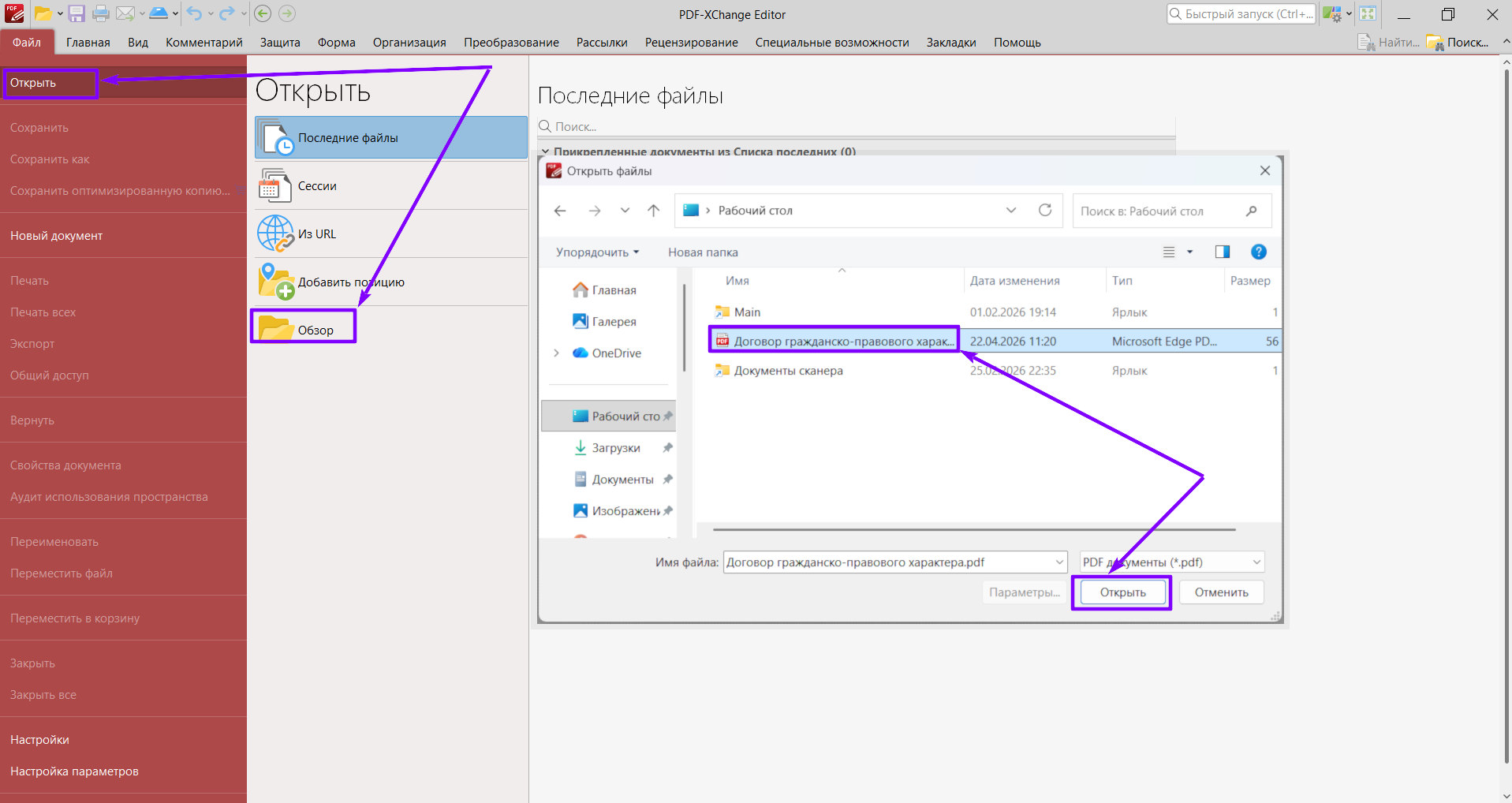
Чтобы запустить копирование на бумагу, воспользуйтесь значком принтера в левом верхнем углу. Выберите, сколько страниц будет напечатано, а также укажите имя устройства в выпадающем списке.

Adobe Acrobat Reader
Бесплатная программа для базового взаимодействия с документами на Windows и macOS. Софт позволяет настраивать размер, отступы.
Как открыть ПДФ и распечатать в Acrobat Reader:
Запустите программу. Зайдите в пункт «Меню» или воспользуйтесь сочетанием «Ctrl+O». В Проводнике перейдите к папке, где находится распечатка.

Щелкните по выделенной кнопке.

Выставьте подходящие параметры. В выпадающем списке выделите подключенный принтер, укажите режим: заданный диапазон или все содержимое. Далее установите масштаб, например «Реальный размер», чтобы программа не меняла исходный масштаб.

Сценарии, при которых может понадобиться софт для печати
В этом блоке разберем, когда нужно устанавливать дополнительное ПО:
Привести цветное изображение к черно-белому. Многие программы предоставляют функцию «Градации серого», которая преобразует цвета к оттенкам серого. Это помогает экономить краску на ч/б принтерах и улучшает качество.
Распечатать диапазон. Если PDF-документ слишком большой, офисная техника может делать паузы между страницами для охлаждения, чтобы внутренние детали успели остыть, или будет выдавать ошибку. Поэтому для таких ситуаций имеет смысл делить файлы на несколько диапазонов.
Установить фоновое изображение. Иногда поверх основного текста нужно поместить какое-нибудь изображение, например «Черновик», «Образец» или название компании.
Распечатать буклет. Подобная функция может пригодиться при создании книги или брошюры. Также многие приложения позволяют выбрать, где будет переплет линии складывания.
Расположить несколько страниц на листе. При работе с черновиками или учебными материалами часто хочется сэкономить бумагу и снизить расход чернил. Настройки принтера в большинстве ПО позволяют выводить до 16 листов на одном физическом А4.
Как распечатать PDF-файл с телефона
В этом блоке рассмотрим, как происходит распечатка ПДФ-файла со смартфона. Для этого понадобится подключить оба устройства к одной Wi-Fi-сети или использовать опцию «Вай-Фай Директ» (Wi-Fi Direct).
Инструкция на примере Adobe Acrobat Reader:
Запустите приложение и откройте ваш исходник.
В правом верхнем углу нажмите на кнопку с изображением трех точек. Пролистайте вниз и выберите пункт «Печать».
Дождитесь, пока смартфон найдет доступные устройства. Выберите нужный принтер и отправьте ему PDF-файл.

Что делать, если PDF не печатается
Проблема обычно кроется в настройках устройства, самом исходнике или в аппаратных сбоях. Вот несколько распространенных ошибок и способов их решения:
Неподдерживаемые шрифты или элементы — включите опцию «Печатать как изображение» в параметрах программы.
Проблемы с драйверами — попробуйте обновить или переустановить программное обеспечение, особенно если ошибка появляется регулярно.
Поврежденный PDF-файл — если при копировании исходника с флешки резко выдернуть носитель, информация скачается не полностью, а структура может повредиться. Попробуйте открыть документ в другой программе или пересохранить его.
Сбой очереди — проверьте, выбрано ли правильное устройство, очистите очередь или перезапустите.
Подведем итоги
В этой статье разобрали основные способы, как распечатывать PDF-файлы с компьютера и смартфона. Сделать это можно из любого браузера: Google Chrome, Microsoft Edge (Микрософт Эдж), Firefox (Фаерфокс) — а также из офисного ПО — Microsoft Office.
Однако иногда нужен соответствующий определенным требованиям софт. PDF Commander или полная версия Adobe Acrobat предоставляют функции, которые могут существенно уменьшить время печати. При этом с PDF Commander не возникнет сложностей при оплате. Кроме того, софт входит в реестр российского ПО, поэтому подходит для государственных компаний и бюджетных учреждений.
Реклама: ИП Мелешников Алексей Алевтинович, ИНН 760403875115, erid: 2W5zFJt6DSH
