


✅Функция = ВПР по нескольким условиям
Давненько Excel не заходил в гости на «Клерк», согласны? Небось уж и забыли, что такое ВПР. Ну это функция, которая вытаскивает данные по заданному условию. По одному? Пффф. Для нас, для Клерков, это какой-то детский лепет. Сегодня мы будем разговаривать по-взрослому. ВПР по нескольким условиям. Погнали!

Салют, бизнес-сообщество🚀Говорит Владислав Савушкин / Топовый автор и амбассадор «Клерк», напрягаю мозги бухгалтерам с 3 квартала 2023 года // Бизнес-эксперт, антикризисное управление и управленческий учет для вашего предприятия😎
Партнерство с бухгалтерами-экспертами.
1. Дополнительный столбец
Самый простой способ вытащить нужные нам данные через ВПР по нескольким условиям. Нам всего-навсего надо сцепить параметры для поиска в отдельном столбце.
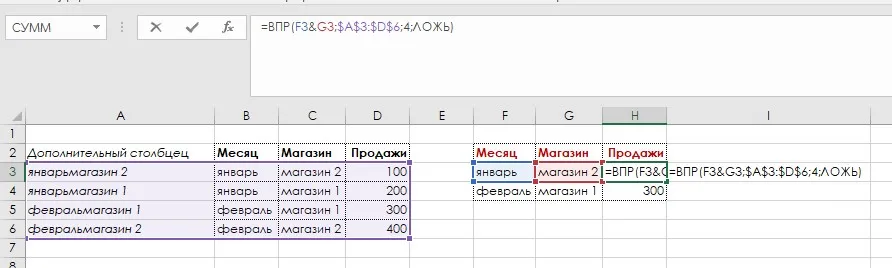
Обратите внимание на амперсанд & в формуле. Он сцепляет условия и ищет их в Дополнительном столбце. В нашем случае это столбец А.
Как получить январьмагазин2 или февральмагазин1 надеюсь объяснять не надо😏Напишите, кто шарит как это сделать😉
2. ВПР+ЕСЛИ
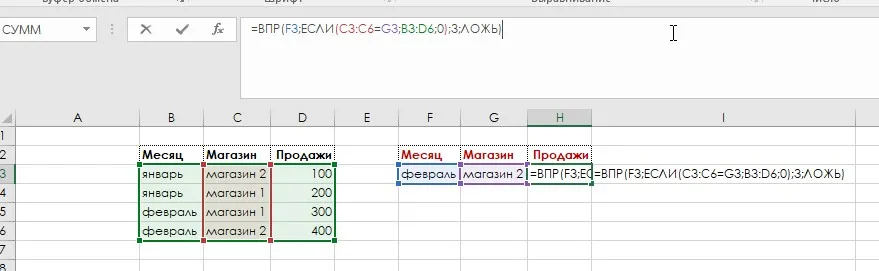
Начинаем искать с Месяца (искомое значение). Далее подключаем поиск Магазина через условие ЕСЛИ. Тем самым создаем что-то вроде дополнительной виртуальной таблицы для поиска. Формула получилась составная, массивная. Да это ж и есть массив. Значит, чтобы она корректна работала, необходимо для ее активации нажимать Ctrl+Shift+Enter.

3. Псевдо ВПР
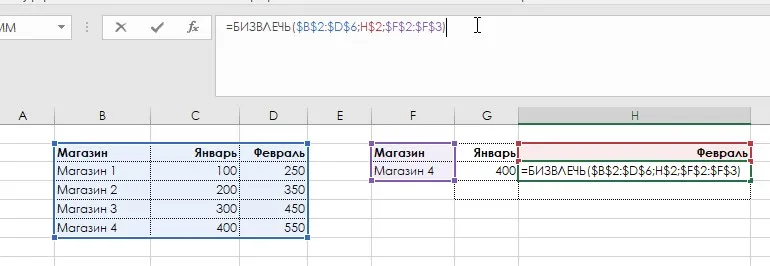
Не ВПРом единым. Осуществлять поиск данных по нескольким условиям можно с помощью функции =БИЗВЛЕЧЬ. Знали про такую? А она есть.

❗Коллеги, подкидывайте интересные задания для Excel⏩Будем разбирать.
А также ставтье лайк🧡и подписывайтесь на меня✅
Донаты приветствуются💲
Владислав Савушкин, Управленческий учет⏩Партнерство с бухгалтерами-экспертами.
Информации об авторе

Этот пост написан блогером Трибуны. Вы тоже можете начать писать: сделать это можно .
Тонкий excelевский юмор😏
🤣🤣🤣