

Как проверить РСВ на ошибки? Обзор бесплатных программ

РСВ — сложный документ, и при его заполнении высока вероятность допущения ошибок. Для их обнаружения разработаны специальные программы.
Проверка РСВ на ошибки: способы
Проверить РСВ на ошибки (в контрольных соотношениях между различными показателями) можно платно и бесплатно.
Платные способы
Инструментарий для проверки зачастую включен в состав платной бухгалтерской программы (такой как 1С).
Есть различные онлайн-сервисы, которые за вознаграждение знакомят пользователя с результатами проверки, которая может и не показать ошибок.
При этом бывает так, что сервис выдает сообщение вида «ошибки есть» или «ошибок нет», не информируя пользователя о деталях. Практической пользы от этого налогоплательщику минимум: для него важно исправить конкретные ошибки при их наличии.
Бесплатные способы
Нужно задействовать программы, разработанные ФНС и доступные для загрузки всеми желающими — «Налогоплательщик ЮЛ» и Tester.
Их преимущество — как раз в детализации ошибок, если они обнаруживаются.
Рассмотрим, как использовать эти бесплатные программы на практике.
Как проверить РСВ через «Налогоплательщик ЮЛ»
«Налогоплательщик ЮЛ» разработана ФНС для формирования отчетности ИП и юрлицами. Эта программа создает отчетность в виде файлов XML, чем и позволяет редактировать файлы в данном формате, подготовленные с помощью других программ. При работе с файлами отчетности проверка контрольных соотношений идет за счет встроенных в программу инструментов.
Использовать эти инструменты можно разными способами. Например — через окно заполнения отчета.
Важный нюанс: на компьютере должна стоять самая свежая версия «Налогоплательщика ЮЛ». В ней будут учтены актуальные контрольные соотношения по отчетности — в том числе по РСВ.
Условимся, что мы создаем отчет непосредственно через «Налогоплательщик». Можно по такому алгоритму.
1. Запускаем форму заполнения отчета.
Открываем программу, выбираем пункт меню «Документы», далее — «Ввод с помощью мастера».
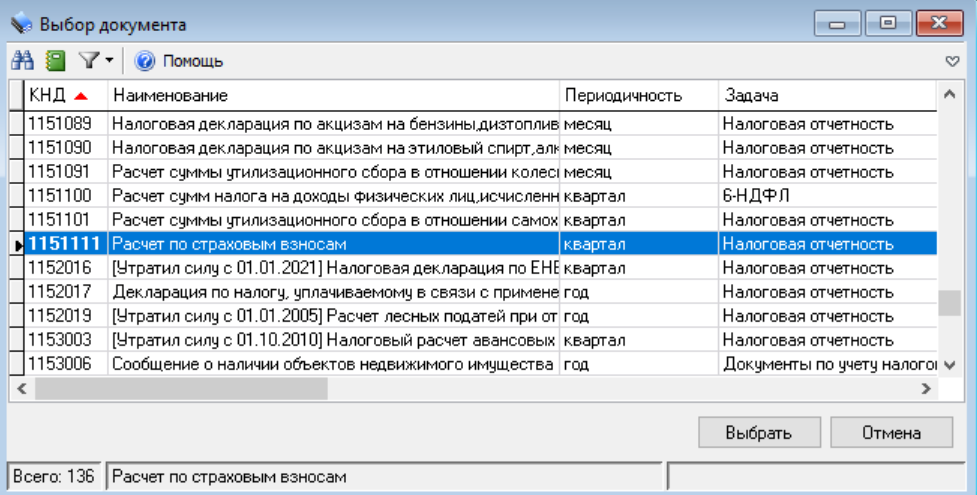
Затем нажимаем кнопку «Документ», и дожидаемся загрузки нижеследующего окна, где выбираем РСВ (форма КНД 1151111):
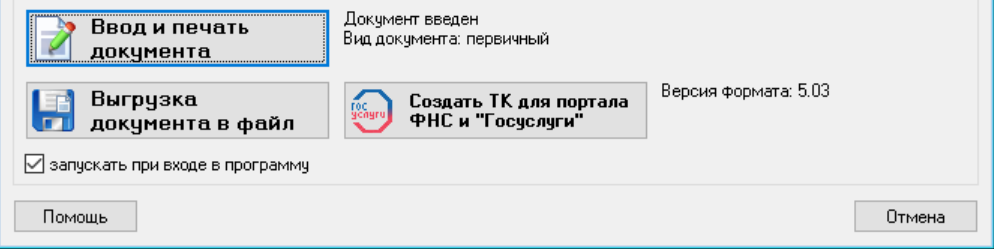
Далее выбираем отчетный период, затем нажимаем на «Ввод и печать». Откроется окно заполнения формы:
2. Заполняем и проверяем документ.
Для начала — заполняем. А затем проверяем с помощью специальной кнопки «Контроль»:
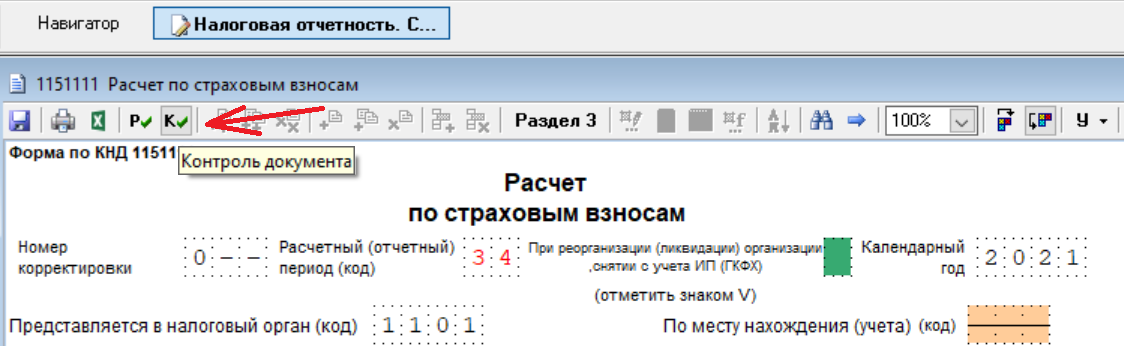
Дожидаемся его окончания. Если ошибки будут найдены, то программа отобразит их в нижней части окна («Список замечаний»):

Критические ошибки по «Контролю» отмечаются красным кружком с крестиком внутри. Без их исправления РСВ не примут.
Есть также не критические (как правило) ошибки, которые, вместе с тем, могут помешать ФНС принять отчетность. Их «Контроль» отмечает желтым треугольником с восклицательным знаком. «Желтые» ошибки сопровождаются пояснением «необходимо уточнить».

Обеспечить проверку расчета через «Налогоплательщика» можно и другими способами — не только кнопкой «Контроль». Если сохранить заполненный РСВ (безотносительно нажатия кнопки «Контроль»), то он появится в списке документов раздела «Налоговая отчетность» программы. Автоматический контроль проводится непосредственно при сохранении отчета в программе (но при желании можно пропустить его).
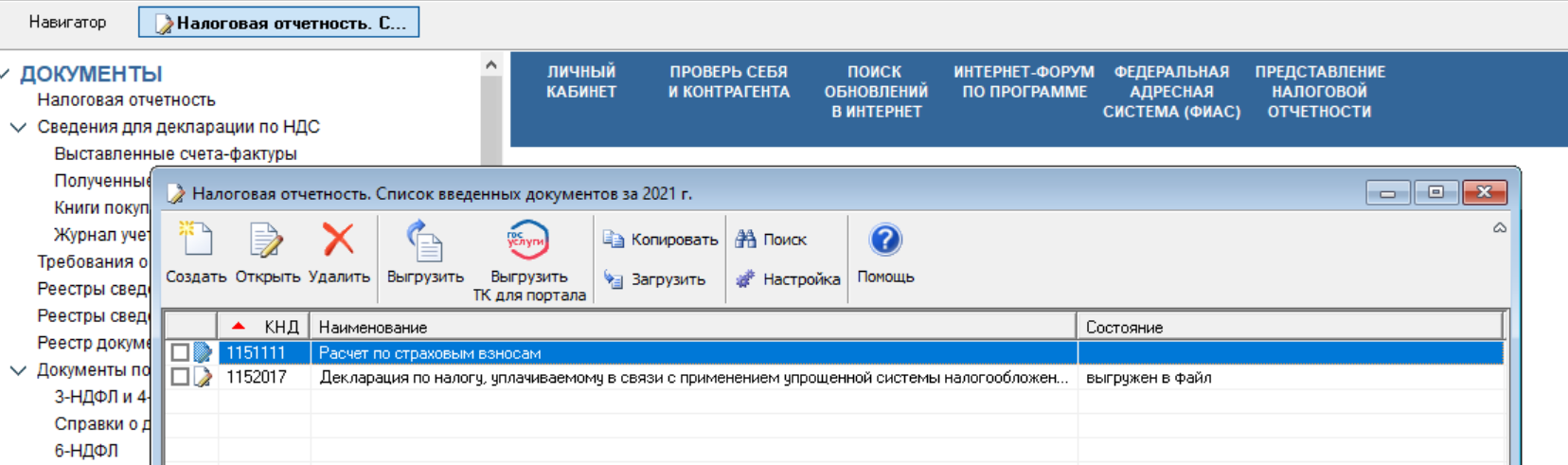
Если попытаться выгрузить сохраненный РСВ во внешний файл в формате XML, то программа не даст это сделать, если в нем будут ошибки. Появится окно, где пользователю будет предложено задействовать знакомую кнопку «Контроль».
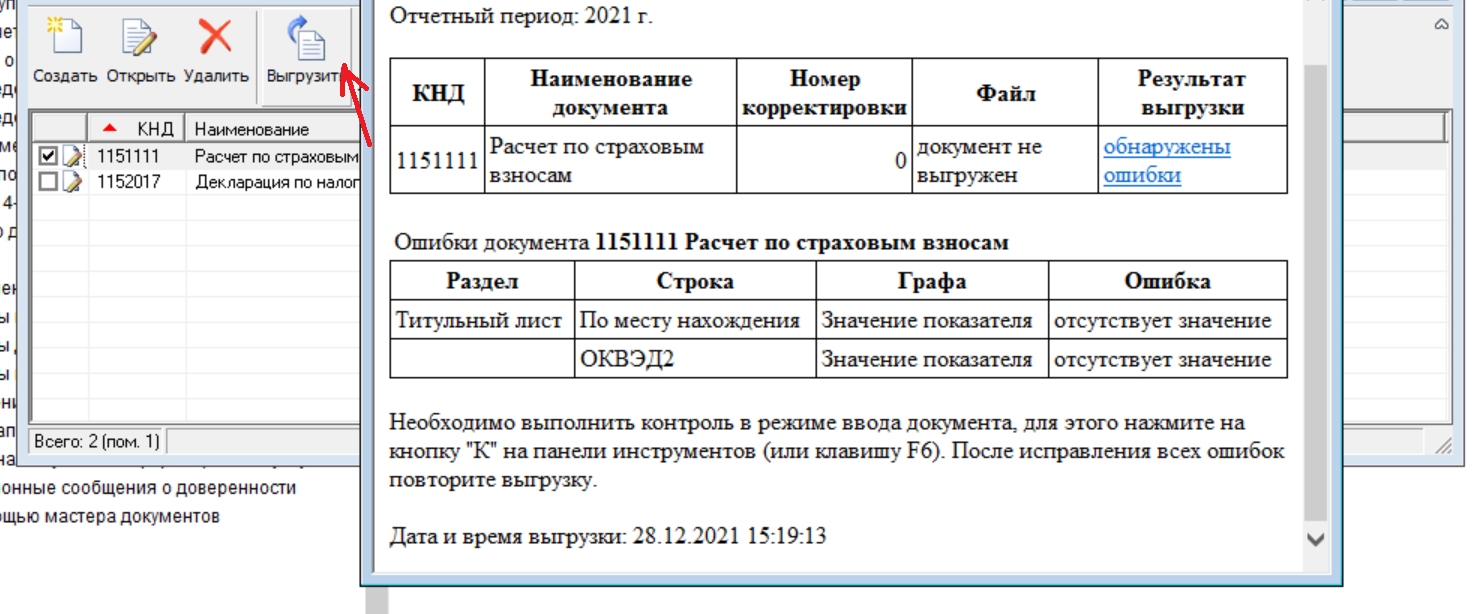
Альтернатива применению инструмента «Контроль» в «Налогоплательщике» — программа Tester, также разработанная ФНС.
Как проверить РСВ через Tester
Эта программа предназначена для проверки отчетов в виде тех же файлов XML — в том числе созданных с помощью «Налогоплательщика».
Несмотря на то, что «Налогоплательщик» не дает выгрузить отчетность с ошибками во внешний файл, Tester может найти ошибки даже в корректном — прошедшем «Контроль», файле. Дело в том, что на момент выгрузки такого файла из «Налогоплательщика» могут действовать одни контрольные соотношения, установленные нормативными актами, а после — совсем другие. Актуальная версия программы Tester учтет последние и проверит файл на предмет соответствия им.
Таким образом, первая задача пользователя, намеревающегося подготовить правильный РСВ — загрузить самую свежую версию программы. Размещена она на сайте ФНС России. Работаем так.
1. Зайти на страницу программы Tester.
Нажать на «Загрузить» напротив инсталляционного файла.
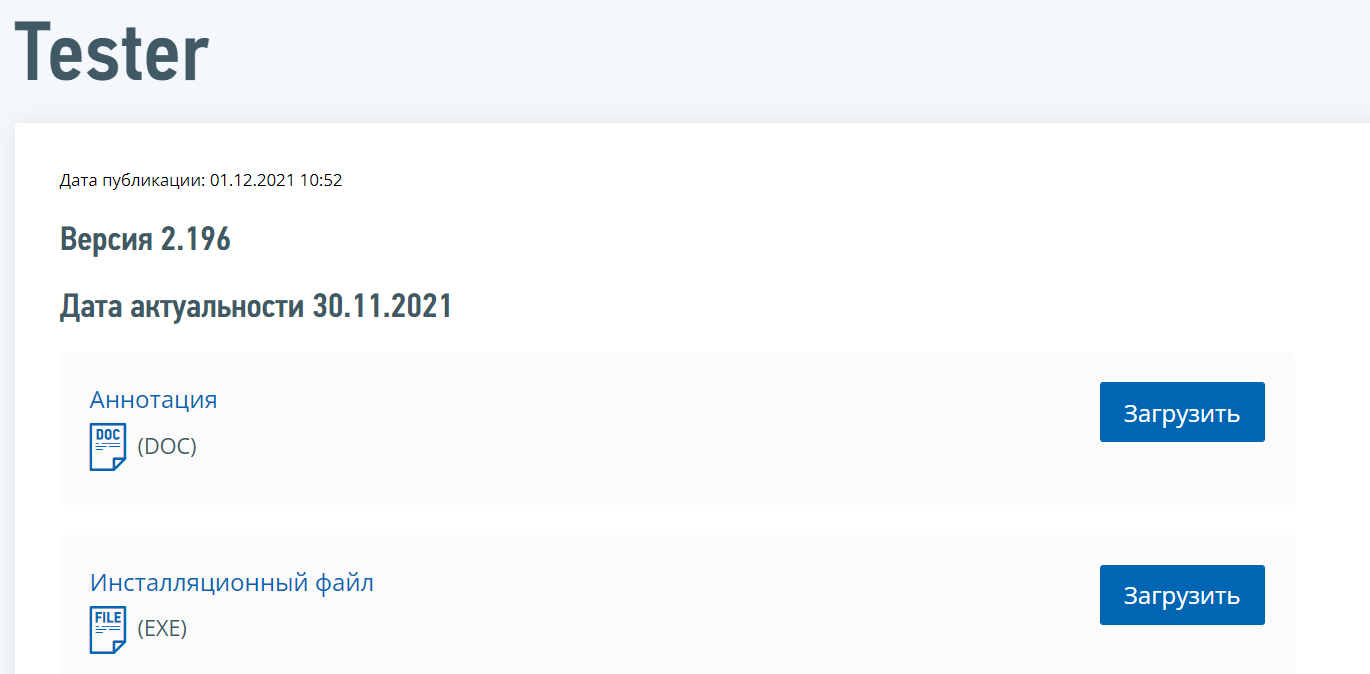
Далее — установить, запустить программу. Затем — осуществить проверку отчетности по следующему алгоритму:
2. Нажать на «Открыть» в меню программы, выбрать папку, где размещен файл отчетности в формате.

3. Выбрать файл, дождаться завершения проверки.
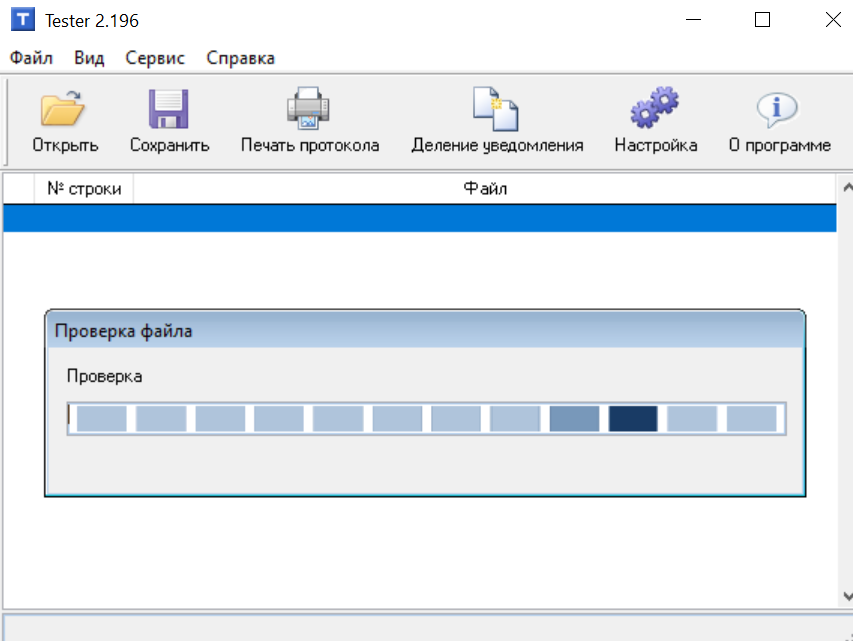
Если ошибок нет — в окне появится соответствующее сообщение.
Отметим, что программа Tester проверяет только контрольные соотношения в чистом виде, обнаруживая ошибки, идентичные тем, что соответствуют «красным» неточностям по «Контролю».

То есть, в программе Tester при проверке файла, в котором «Контроль» нашел и «красные» и «желтые» ошибки, будут отображаться только «красные».

Tester можно рекомендовать к применению, если только на компьютере по каким-либо причинам нельзя поставить «Налогоплательщика». По возможности следует задействовать все же функционал «Контроля», который приспособлен к отображению «желтых» ошибок.
Быстрые ответы на ваши вопросы
- Какие бывают программы для проверки РСВ на ошибки?
Платные и бесплатные. Первые не всегда достаточно детализируют результаты проверки (если это онлайн-сервисы). В числе вторых — «Налогоплательщик ЮЛ» и Tester, разработанные ФНС. Они наглядно отображают ошибки.
- Что учесть при использовании бесплатного ПО?
Следует задействовать актуальные версии программ (учитывающие изменения в контрольных соотношениях). В Testere показываются только «красные» ошибки, «желтые» не отображаются — в отличие от «Налогоплательщика» (функция «Контроль»).


Комментарии
2Рсв проверяет только теги, и не проверяет суммы...
Что "запихано" внутрь этой программы, которая производит только проверку на соответствие формату, часть контрольных соотношений, так как не проверяет с прошлыми периодами!!! Она написана так "коряво" и не оптимизированно или внутри есть какие-то "закладки" не задокументированные???