
Как за 5 приемов превратить выгрузку из 1С в аналитический отчет?
Коллеги, предлагаю окунуться в мир трансформации данных, полученных из 1с. Главным нашим помощником будет Excel. Куда ж без него.

Выгрузка из 1с превращается… превращается выгрузка… в элегантный отчет
Данные выгружаем в формате Excel.
В дальнейшей работе будем использовать такие его инструменты, как
=ЕСЛИ(…)
Транспонирование
Специальная вставка
Условное форматирование
Спарклайн.
Поехали!
Создавайте точные аналитические отчеты! На нашем курсе вы научитесь настраивать аналитические отчеты для управления финансами. Повысьте качество своей отчетности и принимайте обоснованные решения. Присоединяйтесь к курсу за 6 900 ₽!
Исходные данные.
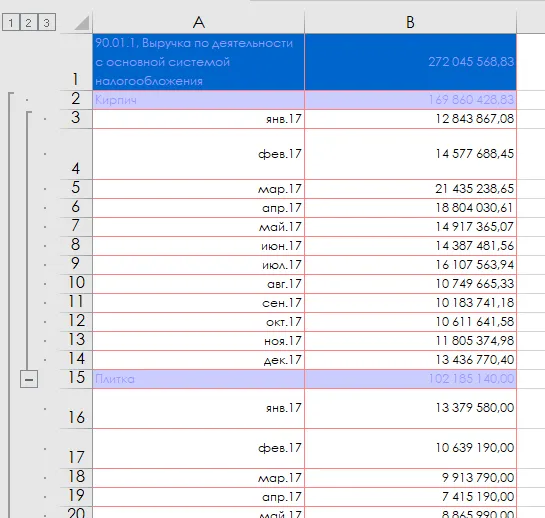
Первое, с чего начнем преобразование, это проверка данных на предмет идентичности
Проверим месяца по двум видам продукции.
Для этого воспользуемся формулой =ЕСЛИ()
Про эту функцию я уже писал. Можете ознакомиться после прочтения этой статьи (будет ссылка).
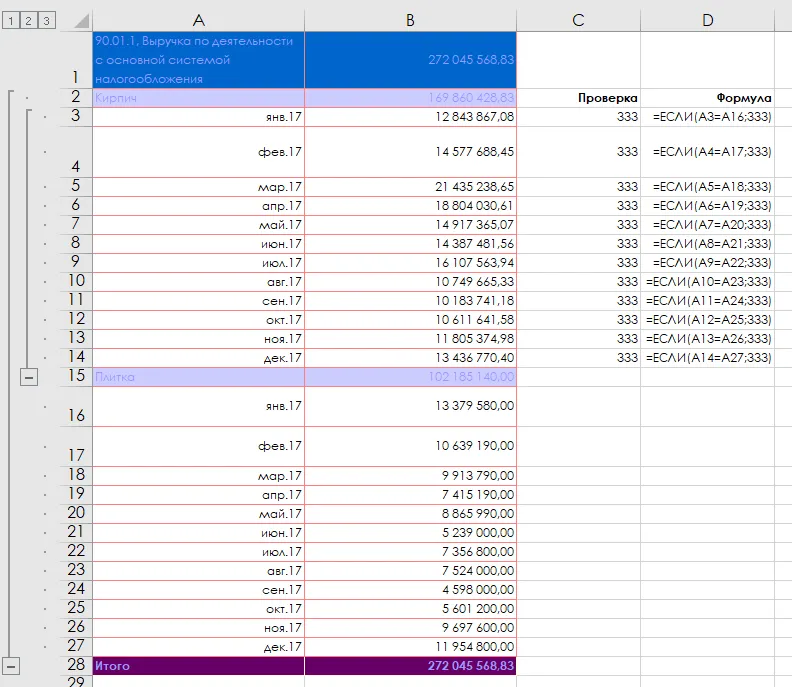
Если же где-то не хватает месяца, то можно его вставить с нулевым значение по выручке или нужному вам параметру.
Двигаемся дальше.
Следующим шагом сделаем так, чтобы выручка по месяцам располагалась по горизонтали
При анализе динамики данных вариант с их горизонтальным расположением более информативен, нежели вертикальный.
Последний чаще всего используют при анализе структуры чего-либо.
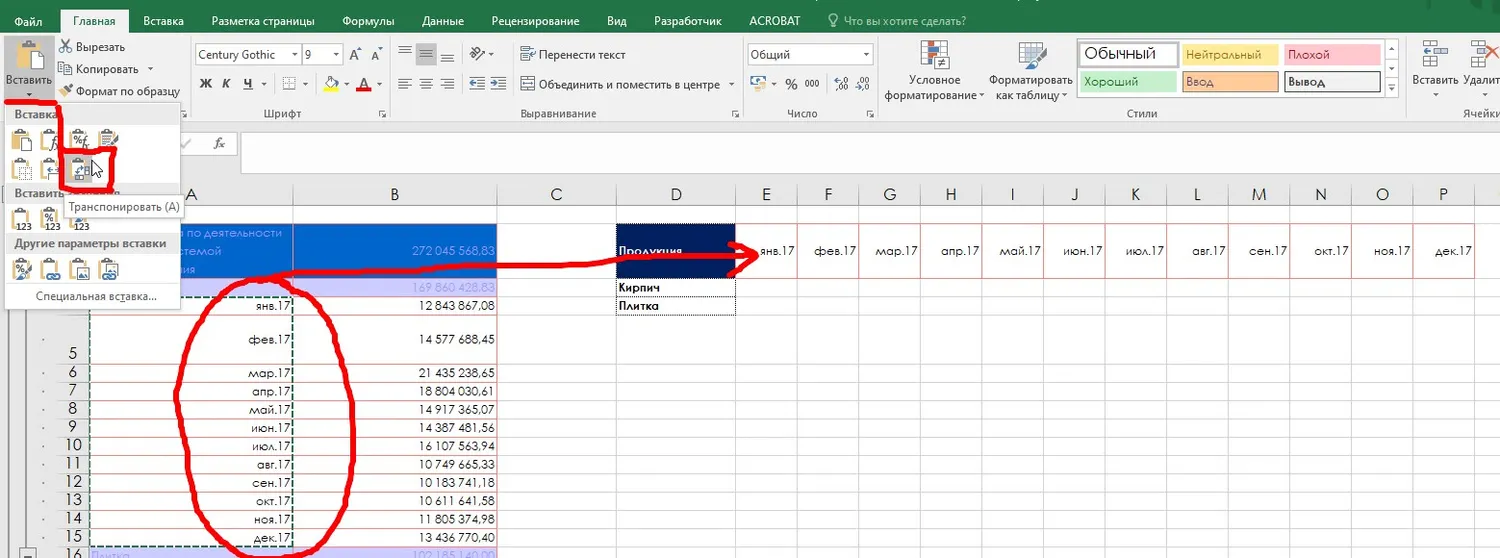
Итак, для того чтобы перевернуть данные воспользуемся инструментом Траспонирование
Скопируем нужные нам данные и вставим их по горизонтали, как показано на картинке.
Третьим действием избавимся от забора из цифр
Когда данные уходят далеко за миллион, то рекомендую отображать их в виде тысяч рублей, указав это в таблице.
И для того, чтобы быстро перевести наши миллионы в тысячи рублей, воспользуемся специальной вставкой.
Напишите в любом месте таблицы 1'000 и скопируйте ячейку с ней.
Выделите диапазон с данными, которые необходимо разделить на 1'000.
Далее следуйте инструкции с картинок.
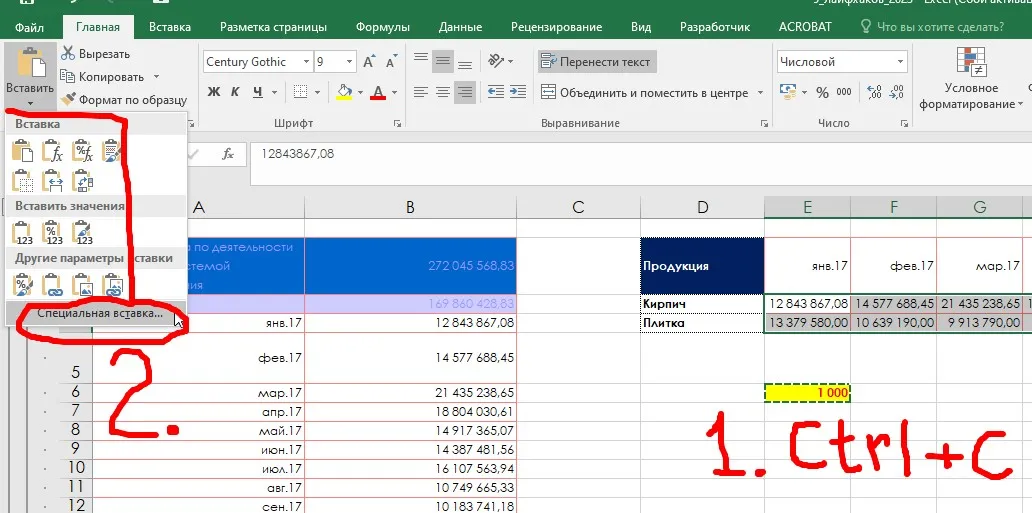
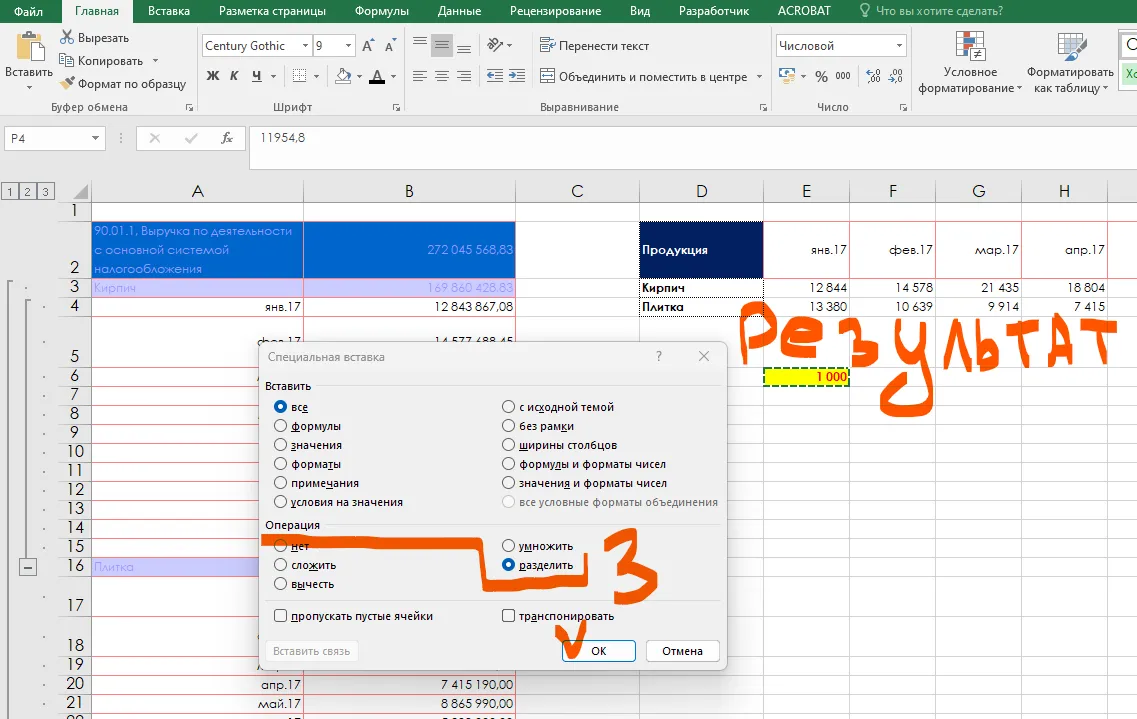
После этих действий исходную 1'000 можно безбоязненно удалить.
Результат не изменится.
Четвертый и пятый приемы — это индивидуальная история. Их применение зависит от того, как вам или тому, для кого вы делаете отчет, легче воспринимать данные.
Условное форматирование — четвертый трансформационный прием
Алгоритм действий на картинке.
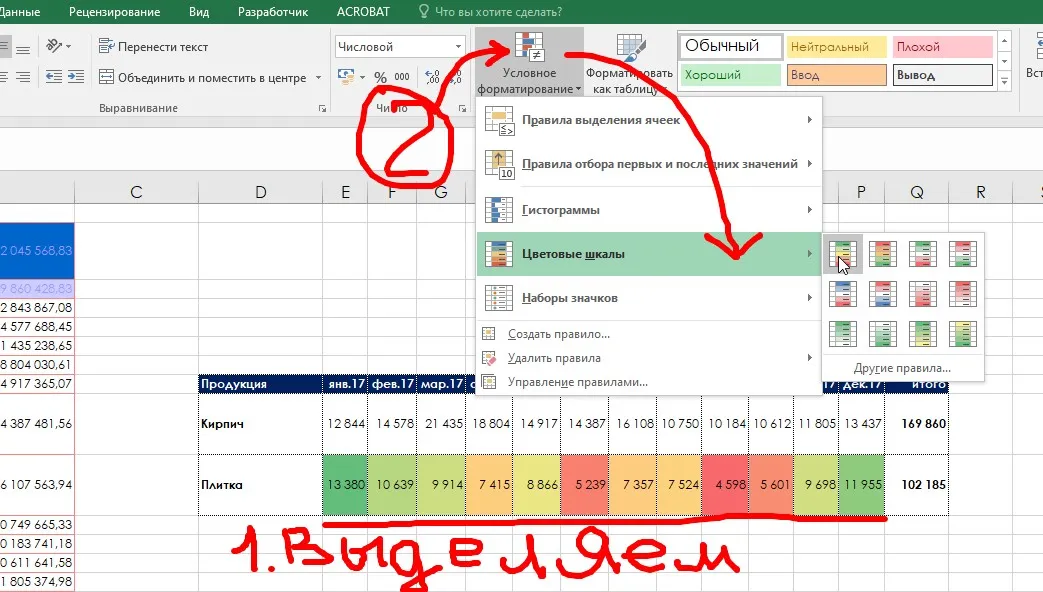
Это, повторюсь, сугубо индивидуальная история. Благо, что вариантов форматирования много, и каждый найдет подходящий для себя.
Пятым приемом добавим в таблицу мини-график. Спарклайн
Он располагается во вкладке Вставка-Спарклайны.
Есть несколько вариантов спарклйанов.
В данном случае уместным будет График. Выбираем его.
Далее необходимо выбрать Диапазон данных для вставки. Выбираем продажи по номенклатуре за период с января по декабрь.
И нажимаем Ок.
После этого появится Конструктор, в котором можно улучшить информативность графика.
В зависимости от задачи можно указать минимальное или максимальное значение. Или просто выставить маркеры (точки) на графике.
Так и поступим.
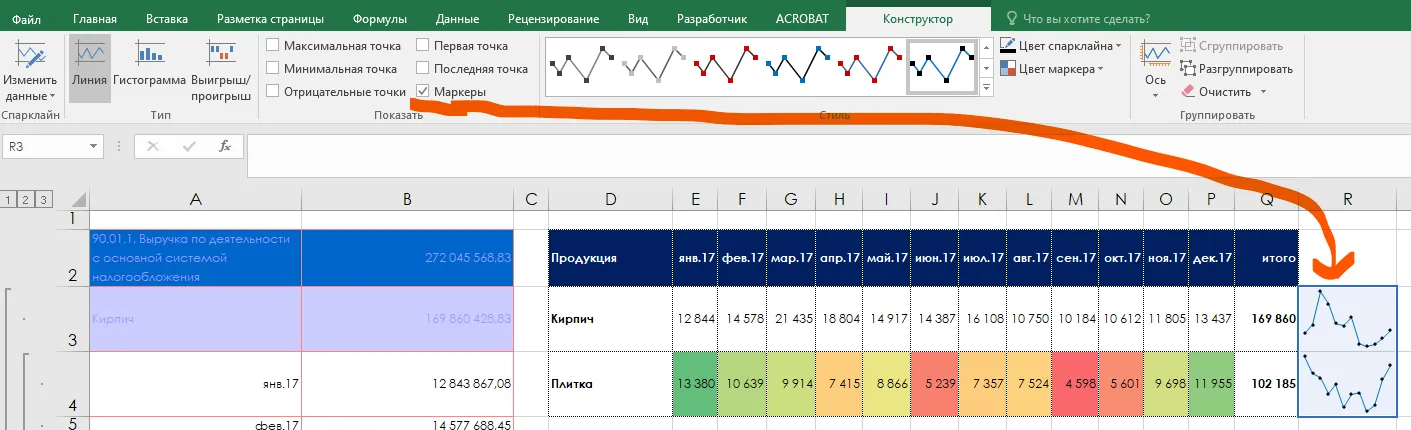
Подобное преобразование на практике занимает не более трех-пяти минут.
В трансформированных данных можно заметить провал продаж по Плитке в середине года.
Возможно, ценовая политика (скидки, акции) или сезонность.
Пища для размышлений и принятия решений.
Пользуетесь такими инструментами Excel?
Статья про полезные функции Excel
С заботой о вашем бизнесе.
Владислав Савушкин, советник по управлению бизнесом.
Информации об авторе

Этот пост написан блогером Трибуны. Вы тоже можете начать писать: сделать это можно .
Комментарии
35А зачем эта выгрузка и танцы вокруг нее, если внутри 1с есть не только подобный отчет, но и универсальный, в котором можно много чего настроить?
На сто процентов не попаду в отчет по закупочным ценам, но есть у старенькое видео про нечто похожее.
Кому интересно - смотрим🚀
нет уж нафиг, один раз по приколу сделаешь - и навсегда в обязанности введут